
Zarządzanie kampaniami Meta Ads z poziomu Menedżera Reklam potrafi pożreć pół dnia: klikanie w dziesiątki ekranów, eksportowanie raportów, ręczne liczenie CPA i ROAS. Postanowiłem skrócić to do kilku komend w terminalu — łącząc Meta Graph API z Claude. Efekt: konsola, która czyta wyniki kampanii, analizuje je jak strateg i na komendę wstrzymuje albo skaluje kampanie. Poniżej pokazuję krok po kroku, jak to działa i jak uruchomić to u siebie — łącznie z tym, gdzie się zalogować i co kliknąć.
Po co łączyć Claude z Meta Ads?
Meta udostępnia Graph API — interfejs, przez który programy czytają i zmieniają Twoje kampanie bez klikania w panelu. Sama Graph API zwraca jednak surowe dane. Dopiero Claude zamienia te liczby w decyzje: „ta kampania zarabia, skaluj o 20%", „tu CTR poniżej 1%, wyłącz grupę reklam". To analityk i wykonawca w jednym, działający z terminala — lokalnie, w Dockerze albo na serwerze.
Jak to wygląda w praktyce
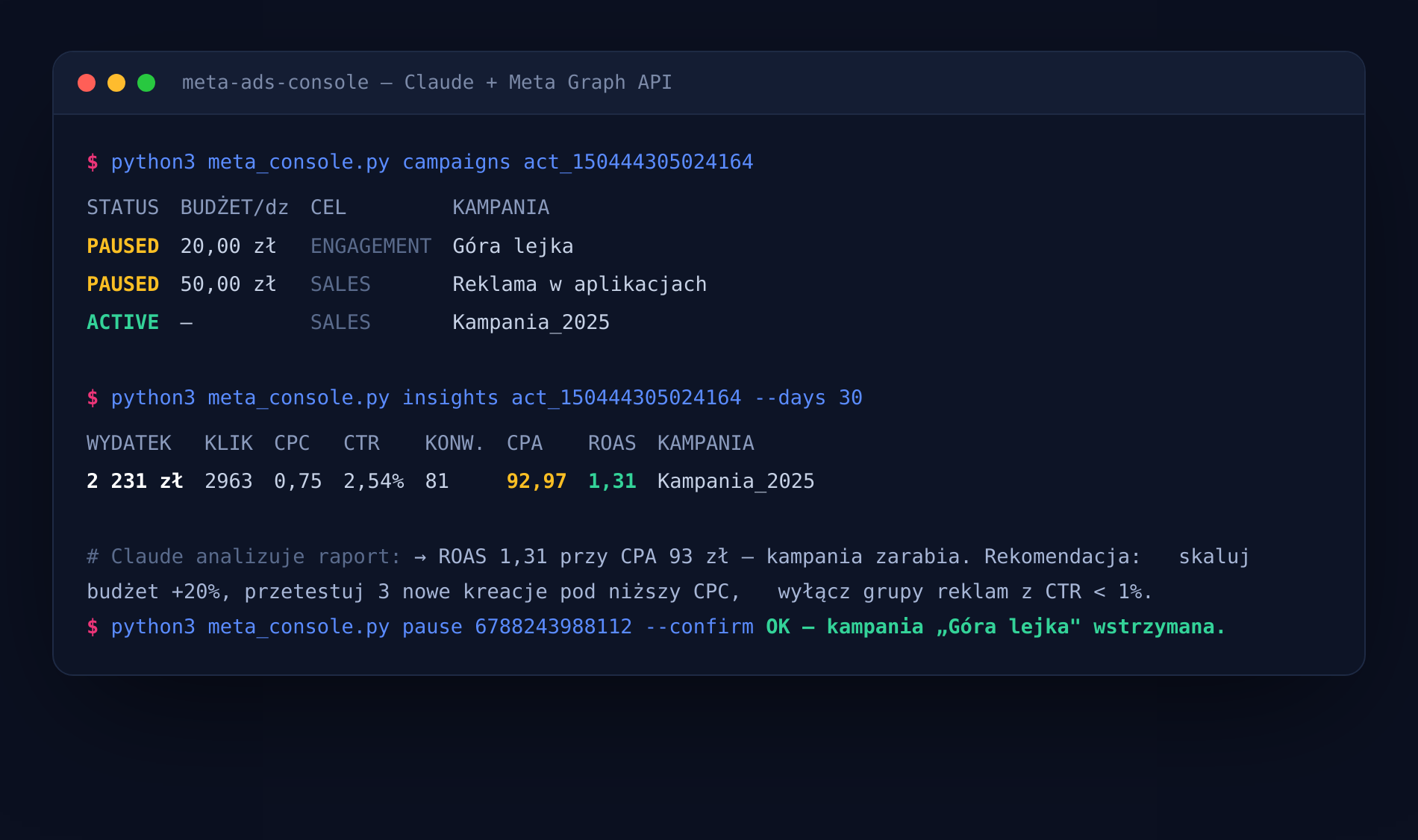
Tak działa konsola na realnym koncie — lista kampanii, metryki (wydatek, CPC, CTR, konwersje, CPA, ROAS), analiza Claude i sterowanie kampanią jedną komendą:
Krok 1: przygotuj aplikację w koncie Meta
Żeby Twój program mógł rozmawiać z Meta Ads, potrzebujesz aplikacji podpiętej do Menedżera Firmy. Robisz to raz:
- Zaloguj się na developers.facebook.com — kontem Facebook, które ma dostęp do Twojego Menedżera Firmy (Business Manager).
- Kliknij Moje aplikacje → Utwórz aplikację. Jako typ wybierz „Firma" i powiąż aplikację ze swoim Menedżerem Firmy.
- W panelu aplikacji kliknij „Dodaj produkt" → Marketing API → Skonfiguruj. To odblokowuje dostęp do kampanii reklamowych.
- Jeśli zarządzasz kontami klientów — upewnij się, że Twój Menedżer Firmy ma przyznany dostęp do ich kont reklamowych (Ustawienia firmy → Konta → Konta reklamowe).
Krok 2: wygeneruj token w Graph API Explorer
Token to „klucz" do konta reklamowego. Pobierasz go w narzędziu Graph API Explorer:
- Wejdź na developers.facebook.com → Narzędzia → Graph API Explorer (bezpośrednio: developers.facebook.com/tools/explorer).
- W prawej kolumnie, w polu „Meta App", wybierz aplikację utworzoną w kroku 1.
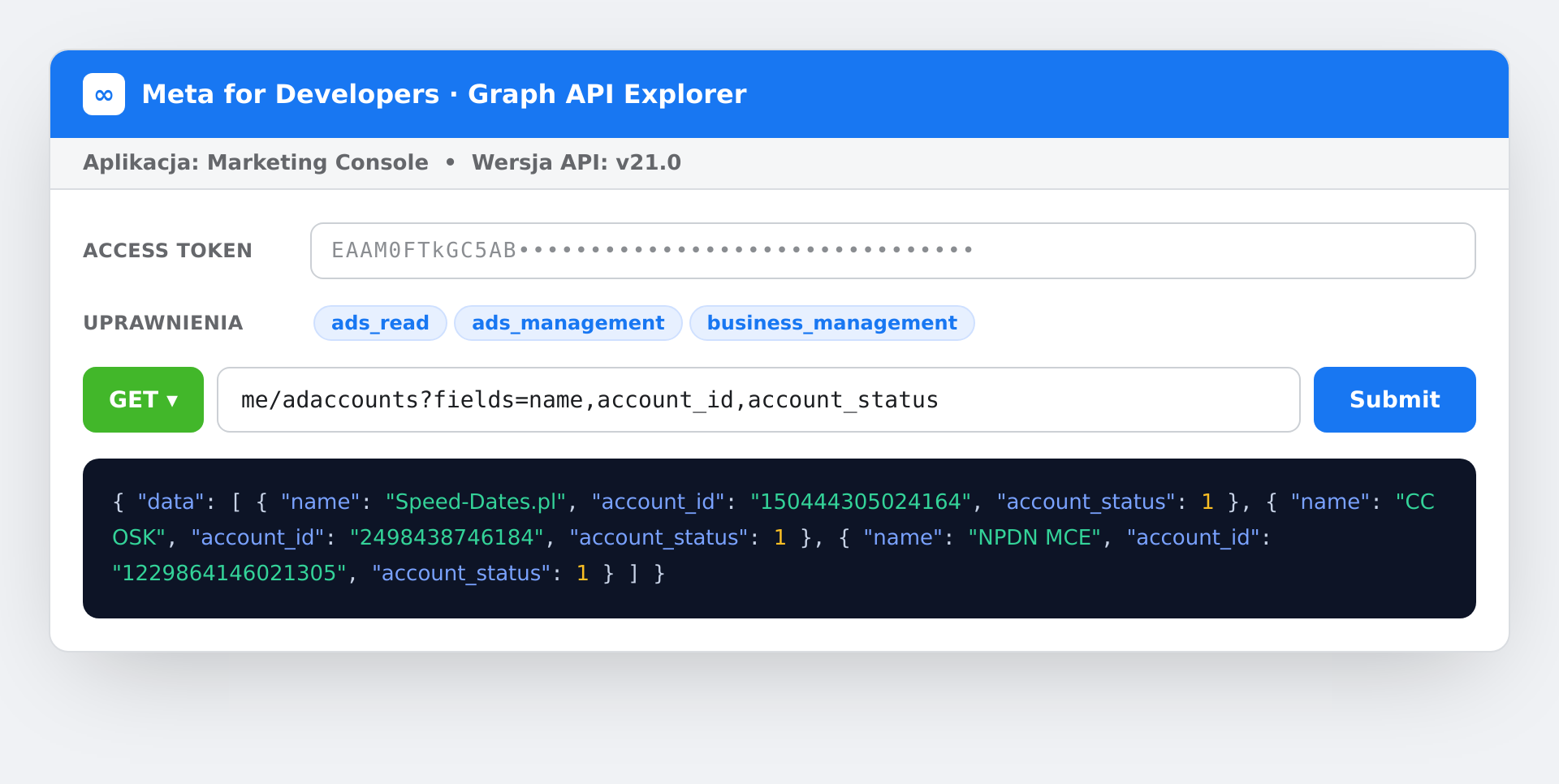
- Kliknij „Generate Access Token". W oknie uprawnień zaznacz ads_read (odczyt danych) i ads_management (sterowanie kampaniami); przy kontach klientów dodaj też business_management. Zatwierdź.
- Skopiuj wygenerowany token.
Tak wygląda ten ekran — pole tokenu, zaznaczone uprawnienia, zapytanie me/adaccounts i odpowiedź w formacie JSON z listą Twoich kont:
Krok 3: zamień token na długożyciowy (60 dni)
Token z Explorera żyje domyślnie ~1–2 godziny. Żeby nie generować go ciągle, zamień go na long-lived:
- Otwórz Access Token Debugger (developers.facebook.com/tools/debug/accesstoken), wklej token i kliknij „Debug".
- Na dole kliknij „Extend Access Token" — dostaniesz token ważny ~60 dni.
- Ten długi token wklejasz do pliku
.envkonsoli.
Token trzymaj w lokalnym
.env— nigdy w kodzie ani w repozytorium. To dostęp do Twoich pieniędzy reklamowych.
Krok 4: znajdź ID konta reklamowego
Konsola potrzebuje ID konta. Znajdziesz je w Menedżerze Reklam → Ustawienia konta reklamowego albo w pasku adresu (parametr act=). ID ma format act_XXXXXXXXXXXX. Wpisujesz je do .env jako konto domyślne.
Krok 5: komendy konsoli
Konsola to prosty zestaw komend w terminalu — każda robi jedną rzecz:
$ python3 meta_console.py accounts                       # konta reklamowe + status
$ python3 meta_console.py campaigns act_XXX             # kampanie: status, budżet, cel, ID
$ python3 meta_console.py insights act_XXX --days 30    # wydatek, CPC, CTR, konwersje, CPA, ROAS
$ python3 meta_console.py report act_XXX               # JSON do analizy przez Claude
$ python3 meta_console.py pause 6788243988112 --confirm  # wstrzymaj kampanię
$ python3 meta_console.py activate 6788243988112 --confirm # wznów kampanię
Operacje zapisu (pause/activate) zawsze wymagają jawnej flagi --confirm — żeby nie ruszyć kampanii przez przypadek.
Krok 6: realny przykład
Na jednym z kont konsola pokazała kampanię sprzedażową z ostatnich 30 dni:
- Wydatek: 2 231 zł
- Kliknięcia: 2 963 · CPC: 0,75 zł · CTR: 2,54%
- Konwersje: 81 · CPA: 92,97 zł · ROAS: 1,31
Claude odczytał ten raport i od razu podał plan: „ROAS 1,31 przy CPA 93 zł — kampania zarabia. Skaluj budżet o 20%, przetestuj 3 nowe kreacje pod niższy CPC, wyłącz grupy reklam z CTR poniżej 1%." Zamiast godziny w panelu — decyzja w 10 sekund, oparta na danych.
Co dokładnie robi Claude
- Diagnozuje — które kampanie zarabiają, a które przepalają budżet (po ROAS i CPA, nie po „wyczuciu").
- Rekomenduje — co skalować, co wyłączyć, gdzie testować nowe kreacje.
- Wykonuje — na potwierdzenie pauzuje/wznawia kampanie przez Graph API.
- Generuje treści — nagłówki i opisy nowych reklam pod konkretną grupę odbiorców.
Bezpieczeństwo
- Domyślnie tryb tylko do odczytu — sama analiza niczego nie zmienia.
- Każda zmiana w kampanii wymaga jawnej flagi
--confirm. - Token w lokalnym
.env, poza repozytorium (.gitignore).
Gdzie to uruchomić
Konsola wymaga tylko Pythona — działa lokalnie (folder na dysku), w Dockerze (obraz z python:3-slim) albo na serwerze/OVH z crona, jeśli chcesz cykliczne raporty (np. codzienne podsumowanie ROAS na maila albo Slacka).
Po co Ci to
Bo marketing oparty na danych wygrywa z marketingiem opartym na przeczuciu. Połączenie Claude z Meta Graph API daje stałą kontrolę nad budżetem, szybsze decyzje i mniej przepalonych złotówek — bez ślęczenia w panelu. To realna automatyzacja, nie hype.
Chcesz takie narzędzie wpięte w Twoje konto Meta Ads? Wypełnij brief — pokażę, jak skonfigurować to pod Twoje kampanie.
Spodobał Ci się ten artykuł?
Wracam z konkretną ofertą i audytem obecnego konta w 24h.